已复制到剪贴板
Antigravity 排障手册
Antigravity · 像 Codex 一样的桌面智能体

Antigravity 登录问题喂饭级解决办法

Vibe-Coding 选手必备排障手册。涵盖客户端转圈不跳转、账号地区资格限制、扫码免短信验证、18岁年龄死循环及 daily-cloudcode 报错全场景解决方案。

Antigravity 内置支持的顶尖模型矩阵
Gemini 4 Carbon 旗舰 Gemini 4 Neon (Low ~ Extra High) New Gemini 4 Hydrogen Fast Gemini 4 Argon Gemini 3.8 Flash Claude Opus 4.6 (Thinking) Claude Sonnet 4.6 (Thinking) GPT-OSS 120B (Medium)
问题 01 · 客户端回调卡死

在浏览器成功登录账号,但不跳转反重力

Browser · 浏览器状态
Google Antigravity
You have successfully authenticated.

You should be redirected back to the product. Click here if not working.

Desktop App · 客户端卡死
Welcome to Antigravity
Awaiting Authentication...
Use Google Cloud project instead
💡 原因:

网络通路不一致:系统默认浏览器走了代理通道,但 Antigravity 桌面客户端本地回调端口或进程未走同一网络通路,导致认证回调无法握手。

打开代理软件(魔法)的 TUN 模式 / 虚拟网卡模式(确保系统全局流量与桌面客户端走同一节点通路),然后重新点击登录。

推荐终极方案
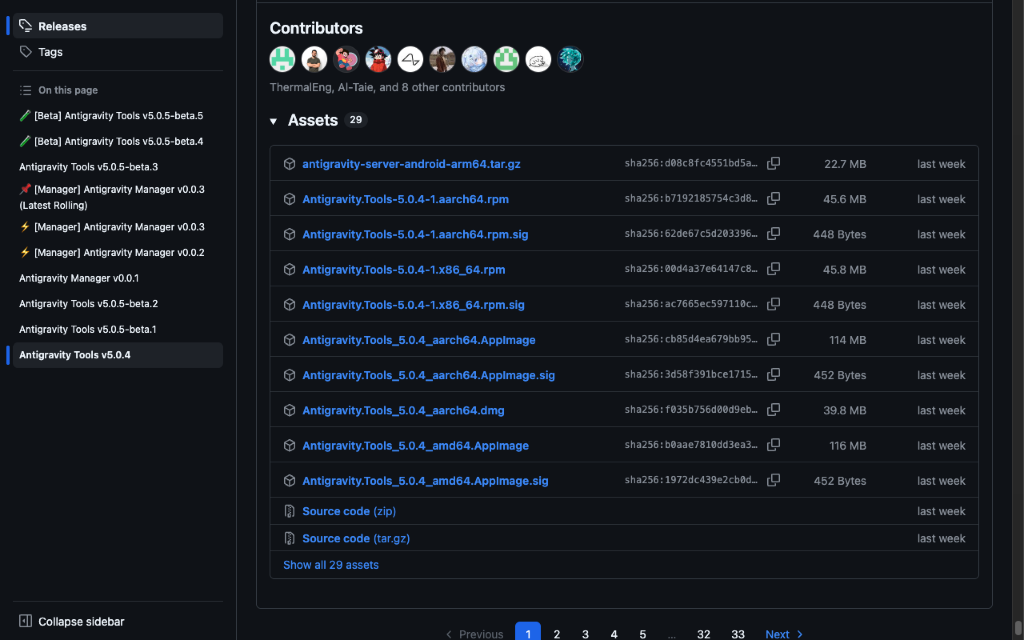
  1. 前往 GitHub Releases 下载最新版的 Antigravity Tools:
    https://github.com/lbjlaq/Antigravity-Manager/releases
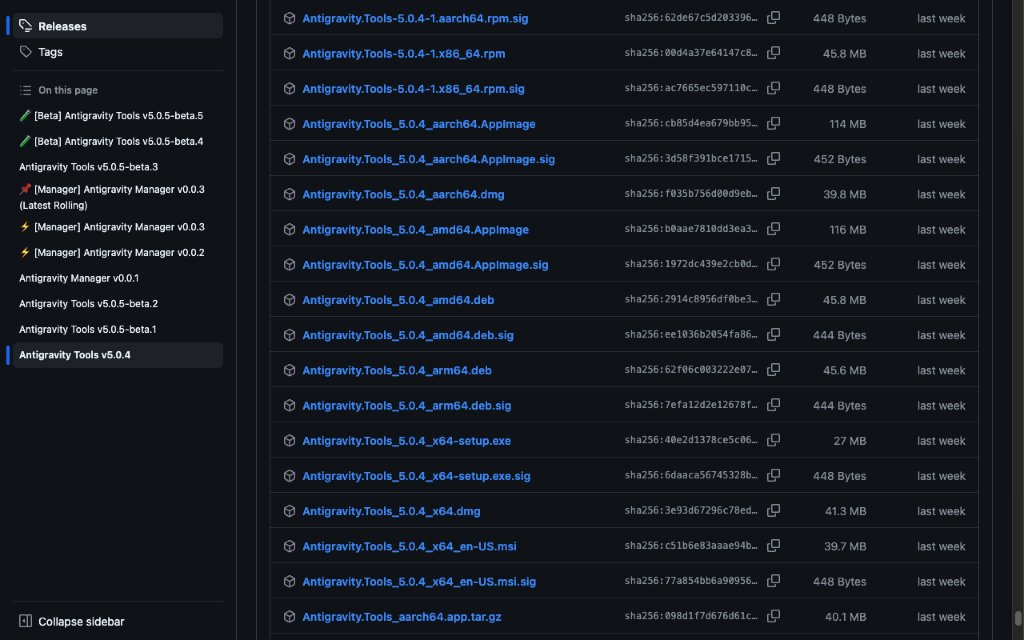
  2. 在页面中找到最新的正式版本(通常带有 Latest 标签),拉到该版本底部的 Assets 区域,点击 Show all ... assets 展开全部安装包,然后按你的电脑系统选择对应文件(版本号会随官方更新变化,直接选最新版即可;后缀为 .sig 的是校验文件,无需下载):
    🪟 Windows(绝大多数电脑)
    选 *_x64-setup.exe(推荐一键安装包)或 *_x64_en-US.msi
    🍎 macOS(Apple Silicon M 系列芯片)
    M1 / M2 / M3 / M4 等芯片选 *_aarch64.dmg
    🍎 macOS(老款 Intel 芯片)
    Intel 处理器 Mac 选 *_x64.dmg
    🐧 Linux 系统
    Ubuntu/Debian 选 *_amd64.deb 或 .AppImage(ARM 选 arm64/aarch64)
    图 1:点击展开全部安装包 GitHub Releases
    点击 Show all assets 展开全部安装包 ① 选最新正式版 ② 点击展开全部安装包
    图 2:按电脑系统选择对应安装包 忽略 .sig 文件
    按系统选择对应安装包 Mac (M1/M2/M3/M4) 选这个 Windows 64位 选这个(推荐) Mac (Intel 老款芯片) 选这个
  3. 安装并打开 Antigravity Tools,点击右上角 「+ 添加账号」 → 选择 「OAuth 授权」 → 点击 「开始 OAuth 授权」 在浏览器完成 Google 账号登录。
  4. 授权成功后回到主界面,点击 一键切换最佳,即可直接唤起并登录 Antigravity 客户端!
  5. 日常切号与报错重置技巧:平时只需打开 Tools 点击右上角「账号管理」图标,勾选账号并点击转换按钮即可无缝切换。若客户端内部出现任何报错(Error),点击左下角 Settings → Account → Sign Out 退出后重新登录或切换即可。
问题 02 · 账号地区限制

账号不符合资格(Account Ineligible)

!
Sorry, this account is ineligible to use Antigravity

Authentication failed. Learn more by visiting our FAQ.

🔍 第一步:查询当前账号关联地区

打开 Google 服务条款页,查看页面底部显示的「国家/地区版本」(若显示中国等未开放地区则无法使用):

https://policies.google.com/terms
🌍 第二步:对照官方支持地区列表

支持如 United States、Singapore、South Korea、Taiwan、Thailand、UAE、Qatar 等:

https://antigravity.google/docs/faq
⚠️ 重要:每年仅允许修改 1 次

登录需要修改的 Google 账号后,访问官方地区关联更改申请表单,将地区修改为支持的国家/地区(如美国,推荐免税州如怀俄明州):

https://policies.google.com/country-association-form
方法 1:直接勾选居住选项(实测秒过/高通过率)

在「为什么您认为更新后的账号关联国家/地区更准确?」一栏中,直接勾选第一个选项 「我住在这里 / 我居住在其他国家/地区」 并提交,大量账号实测直接通过审核。

方法 2:勾选「以上都不是」并填写工作理由

若不想选居住选项,可勾选最后一个 「以上都不是」,并在理由框填入以下申请模板:

我因工作需要用到 Google Antigravity,请帮我更改账号关联地区到美国
问题 03 · 风控扫码与年龄认证

需要扫码验证(Verify)及 Verify → Sign in again 死循环

!
Further action is required to use Antigravity

Please verify your account, then sign in again to continue.

Verify Sign in again

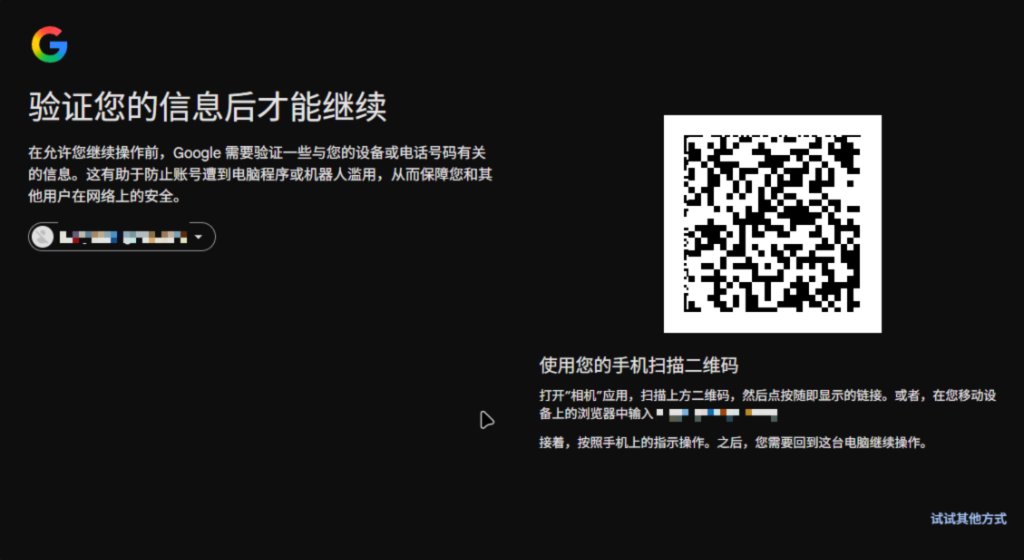
点击 Verify 后网页会弹出二维码(如下图)。若用普通浏览器扫码会要求向 244444 发送国际验证短信(国内手机号通常发送失败或发了没反应)。请按以下顺序操作:

示例:点击 Verify 后弹出的扫码验证界面 验证您的信息后才能继续
Google 验证您的信息后才能继续扫码界面
💡 如果页面提示需要发短信:尝试将电脑和手机的代理节点切换到 台湾地区(Taiwan),此时使用国内手机号通常可以成功发出验证短信;也可以直接按下方步骤尝试免短信扫码验证。
💡 没弹出二维码怎么办?如果点击 Verify 后没有弹出扫二维码界面,可以通过访问 Google Cloud Shell 网站主动触发一次扫码验证弹窗(登录对应账号即可):
https://shell.cloud.google.com/ 直达触发 ↗
① 优先尝试原生相机:手机开启代理(魔法)后,直接使用手机自带的原生系统相机扫码(部分安卓机型如小米有概率免发短信直接触发验证通过)。
🔥 必杀技「焚决」 使用官方 Google App 内部镜头扫码(免短信直接点“是,继续”)
📱 设备建议:强烈推荐优先使用 iOS 设备(iPhone / iPad)!实测安卓手机扫码大概率仍会触发发短信验证;如果只有安卓手机且触发发短信,可结合上方「切台湾代理」尝试用国内手机号发短信。
  1. 准备官方 Google App(区分系统):
    • iOS(iPhone / iPad,推荐):直接在 App Store(外区账号)下载安装官方 Google App(彩色的 G 图标)即可,无需额外设置基础服务。
    • 安卓手机:需先在手机系统设置中搜索 「谷歌基础服务管理」(或 Google Play 服务),确保其开关处于开启状态,再安装官方 Google App。
  2. 打开 Google App,登录一个正常可用的谷歌账号(自己注册的稳定主号即可)。
  3. 手机开启代理(魔法),点击 Google App 搜索框右侧的 相机图标(Google Lens) 扫描电脑屏幕上的验证二维码。
  4. 手机屏幕弹出 「您是在尝试验证自己的信息吗?」 时,直接点击蓝色按钮 「是,继续」,即可显示「您现在已通过验证」!
  5. 注:若扫码后依然跳转短信验证页,说明当前使用的是安卓设备风控触发、或 IP 节点 / 登录账号风控较高;优先换 iOS 设备,或更换代理节点、换另一个正常账号登录 Google App 重试即可。完成后回电脑客户端点击 Sign in again。

原因解析:Antigravity 仅限 18 岁及以上用户使用(Why is my age unverified?),你的 Google 账号尚未完成年龄验证。

https://myaccount.google.com/age-verification
  • 进入页面后可选择上传证件(Use your ID)、信用卡(Use your credit card)或自拍(Take a selfie)。
  • 强烈推荐选择「Take a selfie(自拍人脸识别)」:点击后会出现二维码,可手机扫码或切换到旁边的 Link 标签页复制 HTTP 链接到手机浏览器打开进行刷脸(实测同一张人脸可无限次用于多个账号验证)。
  • 提示 Your age is verified 后,返回反重力客户端点击 Sign in again 即可顺利进入!
问题 04 · API 通信与令牌异常

Unexpected issue(含 daily-cloudcode 字样 Post 报错)

There was an unexpected issue setting up your account.
Post "https://daily-cloudcode-pa.googleapis.com/v1internal:onboardUser": EOF
4.1 EOF 错误
Post ".../v1internal:onboardUser": EOF

原因:网络链路中断,当前代理节点质量太差,不支持反重力接口通信。

解决:更换高质量代理节点(如美/日/新/台稳定节点),并开启魔法的 TUN 模式 / 虚拟网卡模式 重试。
4.2 invalid_grant
Post ".../v1internal:loadCodeAssist": oauth2: "invalid_grant" "Bad Request"

原因:客户端内缓存的该账号 OAuth 登录状态已过期或失效。

解决:在报错页面直接点击 Continue with different account,重新走一遍该账号的登录授权即可。
4.3 context deadline exceeded
... context deadline exceeded

原因:请求后端接口响应超时(瞬时网络波动或节点延迟过高)。

解决:直接点击重试即可;若多次超时请切换延迟更低的代理节点。
4.4 其他 Unexpected issue
There was an unexpected issue setting up your account.

原因:统一归因于网络环境异常或系统代理未接管客户端进程。

解决:切换纯净度更高的节点 + 开启代理的 TUN 模式 / 虚拟网卡模式 后重新尝试。